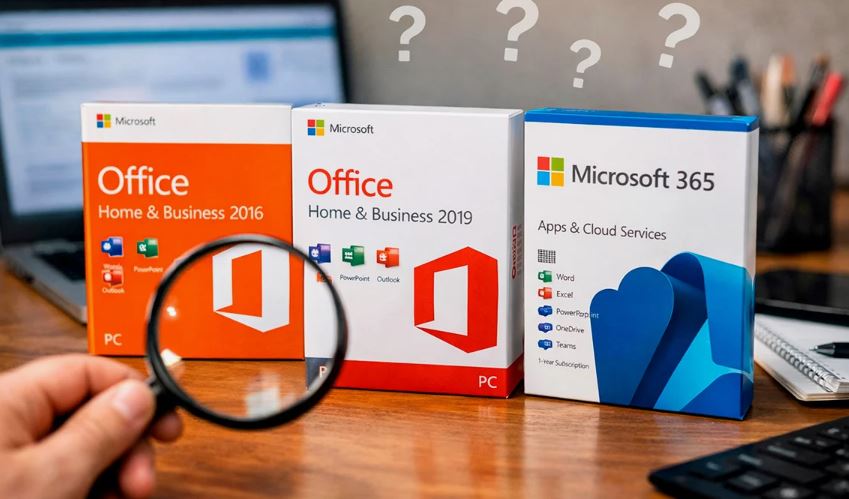
Названия редакций сбивают с толку намеренно или нет — вопрос открытый. Home, Home and Business, Standard, Professional Plus. Разница между ними не в качестве, а в наборе приложений и праве использования.
Разберём по порядку.
Что входит в каждую редакцию
Home. Word, Excel, PowerPoint, OneNote. Домашняя лицензия, коммерческое использование условиями не разрешено.
Home and Business. То же плюс Outlook. Право коммерческого использования есть. Самая популярная версия для фрилансеров и небольших компаний.
Standard. Word, Excel, PowerPoint, Outlook, OneNote, Publisher. Корпоративная лицензия.
Professional Plus. Всё перечисленное плюс Access. Максимальный набор.
Ключевой водораздел проходит по Outlook: если почта ведётся через клиент, а не через браузер, редакция Home отпадает сразу.
Бессрочная лицензия против подписки
Вопрос, который задают чаще остальных.
Бессрочный Office покупается один раз и работает без ограничения по времени. Обновления безопасности приходят весь срок поддержки версии, новые функции — нет. Экономный выбор для тех, кто пользуется офисным пакетом годами: расходы разовые и на этом заканчиваются.
Подписка списывает деньги ежемесячно или ежегодно. Взамен даёт облачное хранилище и обновления функций. Прекратили платить — приложения переходят в режим просмотра.
Что выгоднее? Арифметика тут не в пользу подписки: стоимость бессрочной лицензии обычно окупается за пару лет использования, а дальше вы просто работаете. Подписка имеет смысл там, где нужны облачные сценарии и постоянная миграция между устройствами.
Посмотреть актуальные версии и сравнить состав приложений удобно в каталоге, где можно купить Microsoft Office в редакциях от 2010 до 2024 года.
Office 2021 или Office 2024
Обе ветки бессрочные, разница между ними умереннее, чем кажется по номерам.
В 2024 добавились новые функции работы с данными в Excel, обновился интерфейс, подтянулись улучшения совместного редактирования. Формат файлов не изменился, совместимость сохранилась полная.
Срок поддержки у 2024 длиннее, и это главный практический аргумент. Для нового компьютера логичнее взять свежую ветку, для доустановки к парку машин с 2021 — оставаться на ней.
Установка
Файл дистрибутива скачивается отдельно, ключ вводится при первом запуске любого приложения из пакета.
Порядок обычный: сначала удаляются прежние версии Office, если они стояли, затем ставится новая. Совмещение двух версий на одной машине технически возможно, но приводит к конфликтам ассоциаций файлов — Word может открываться не тот, который ждали.
Разрядность выбирается по системе. Для 64-разрядной Windows берётся 64-разрядный Office, за исключением случаев, когда используются старые надстройки, собранные под 32 бита.
Проверено на
- Office 2021 Pro Plus, Windows 11 Pro 24H2, чистая установка — активация по ключу с первого раза
- Office 2024 Home and Business, Windows 10 Pro 22H2, установка поверх удалённого Office 2019 — конфликтов не возникло
- Office 2019 Standard, Windows Server 2022 в терминальном режиме — потребовалась корпоративная схема лицензирования
Как выбрать за минуту
Нужны только текст, таблицы и презентации дома — Home. Добавляется почта и работа на заказ — Home and Business. Компания с корпоративными задачами — Standard. Нужен Access для баз данных — Professional Plus.
Переплата за старшую редакцию оправдана ровно тогда, когда вы назовёте конкретное приложение из неё, которым будете пользоваться. Не назвали — берите младшую.
Полный перечень приложений в составе каждой версии Microsoft публикует на страницах продуктов на официальном сайте.